¿Cómo utilizar Magis TV mediante simuladores?r
Magis TV, un reconocido proveedor de IPTV, brinda una amplia variedad de canales de televisión en directo, películas y series. A pesar de que Magis TV se ha creado principalmente para smartphones Android, también es posible usarlo en su ordenador mediante el uso de simuladores. Este tutorial le enseñará cómo emplear simuladores para configurar Magis TV para que pueda transmitir en una pantalla de mayor tamaño sin dificultades.
Introducción a Magis TV
Magis TV Gratis es un servicio IPTV que ofrece una variedad de contenido audiovisual, que abarca canales de televisión en directo, películas, series y deportes. Proporciona transmisión en resolución alta y 4K para una experiencia de visualización precisa. El servicio dispone de una amplia selección de contenido local, internacional y doblado en español.
Magis TV tiene compatibilidad con diversos dispositivos, tales como cajas de Android TV, Smart TVs, FireStick, smartphones, tabletas y ordenadores portátiles. Además, incorpora características interactivas como una Guía Electrónica de Programas (EPG), Video Bajo Demanda (VOD) y un DVR en la nube para la grabación de contenido. Magis TV es sin costo y sin publicidad, sin embargo, ha lidiado con problemas legales por la difusión no permitida de contenido protegido por derechos de autor, lo que ha provocado veredictos judiciales que han forzado a plataformas como Google a desactivar la aplicación en dispositivos Android. Los usuarios deben actuar con precaución ante los potenciales peligros legales vinculados con la utilización de Magis TV.
Introducción a los Simuladores
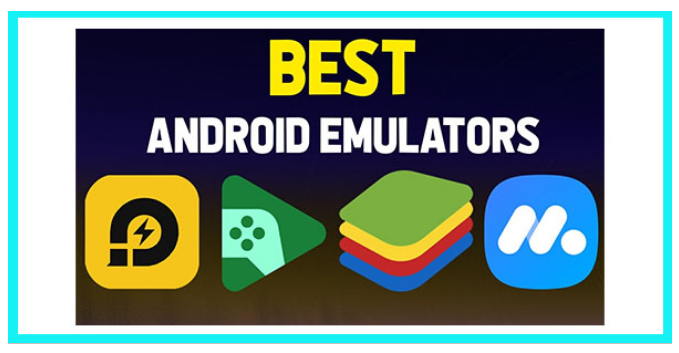
Las herramientas de emulación de Android son programas informáticos que imitan el funcionamiento de los dispositivos Android en los ordenadores, facilitando a los usuarios la ejecución de aplicaciones de Android, la prueba de ambientes móviles y el juego de Android sin requerir de un dispositivo real. Estos emuladores generan un ambiente virtual de Android, denominado Dispositivo Virtual Android (AVD), que reproduce diversas configuraciones de aparatos, incluyendo variados tamaños de pantalla y configuraciones de hardware.
Las características fundamentales abarcan la instalación de aplicaciones (archivos APK), soporte multitáctil, herramientas de depuración y perfiles de desempeño, lo que los convierte en imprescindibles para el desarrollo, prueba y optimización de programas. Los desarrolladores suelen emplear emuladores para probar aplicaciones en varios dispositivos, los jugadores para disfrutar de juegos móviles en pantallas más amplias y en contextos educativos para instruir en el desarrollo de aplicaciones Android. Los emuladores más populares son BlueStacks (famoso por sus juegos), Nox Player (perfecto para aplicaciones de video) y el Emulador de Android Studio (usado para realizar pruebas de desarrollo detalladas).
Guía Paso a Paso para Usar Magis TV con Simuladores
Paso 1: Descargar un Emulador de Android
-
Elija un Emulador: Seleccione un emulador de Android confiable como BlueStacks, Nox Player o MEmu. Cada uno tiene sus fortalezas:
-
BlueStacks: Conocido por su facilidad de uso y rendimiento fluido, especialmente para aplicaciones de transmisión.
-
Nox Player: Ofrece un rendimiento rápido y es ideal para aplicaciones de video intensivas.
-
MEmu: Proporciona un entorno flexible y personalizable, adecuado tanto para juegos como para transmisión.
-
Visite el Sitio Web Oficial: Vaya al sitio web oficial del emulador elegido para descargar el software. Asegúrese de estar descargando de una fuente confiable para evitar riesgos de seguridad.
-
Descargue el Emulador: Haga clic en el enlace de descarga y espere a que el instalador se descargue por completo. Instale el Emulador: Ejecute el archivo descargado y siga las instrucciones en pantalla para instalar el emulador en su PC.
Paso 2: Configurar el Emulador
-
Inicie el Emulador: Después de la instalación, abra el emulador. Es posible que se le solicite que inicie sesión con su cuenta de Google, lo cual es necesario para acceder a Google Play Store.
-
Familiarícese con la Interfaz de Usuario: Tómese un tiempo para explorar la interfaz del emulador. Esto le ayudará a comprender cómo navegar y administrar aplicaciones dentro del emulador.
Paso 3: Descargar el Archivo APK de Magis TV
-
Encuentre una Fuente Confiable: Dado que Magis TV no está disponible en Google Play Store, necesita descargar el archivo APK de una fuente confiable. Sitios web como magistv.download a menudo proporcionan las últimas versiones.
-
Descargar Magis TV: Haga clic en el enlace de descarga y espere a que el archivo se descargue por completo. Asegúrese de que su software antivirus no marque el archivo como malicioso.
Paso 4: Instalar Magis TV en el Emulador
-
Abra el Emulador: Inicie el emulador si aún no está abierto.
-
Instale el APK: Busque la opción «Instalar APK» dentro del emulador. En BlueStacks, esto generalmente se encuentra en la barra de herramientas inferior.
-
Seleccione el Archivo APK: Navegue a la carpeta donde guardó el archivo APK de Magis TV y selecciónelo.
-
Instale la Aplicación: Haga clic en «Abrir» para comenzar el proceso de instalación. Espere a que se complete la instalación.
Paso 5: Iniciar Magis TV
-
Encuentre el Icono de la Aplicación: Después de la instalación, verá el icono de Magis TV en el cajón de aplicaciones o en la pantalla de inicio del emulador.
-
Inicie la Aplicación: Haga clic en el icono de Magis TV para abrir la aplicación.
-
Iniciar Sesión: Use las credenciales de su cuenta de Magis TV para iniciar sesión y comenzar a transmitir.
Método Alternativo: Usar un Dispositivo Android como Puente
-
Si prefiere no usar un emulador, puede duplicar o transmitir la aplicación Magis TV desde su dispositivo Android a su PC. Este método requiere:
-
Un Dispositivo Android: Asegúrese de que Magis TV esté instalado en su dispositivo Android.
-
Software de Duplicación: Use software como LetsView, ApowerMirror o la aplicación nativa Connect de Windows.
-
Misma Red Wi-Fi: Conecte ambos dispositivos a la misma red Wi-Fi.
-
Duplicar la Pantalla: Siga las instrucciones de la aplicación de duplicación para duplicar la pantalla de su Android en su PC.
Conclusión
Estos procedimientos le facilitarán la configuración de Magis TV en su ordenador y el inicio de la transmisión de canales de televisión en directo, películas y series. Siempre utilice una VPN para asegurar una mayor protección y privacidad durante la transmisión. MagisTV con simuladores es un procedimiento sencillo que facilita la visualización de su contenido preferido en una pantalla más grande.